Mari bersama berbagi informasi
KARTINI KOMPUTER SEBARKAN ILMU KEPADA SIAPA SAJA Pemberian yang tidak pernah habis adalah menyebarkan Ilmu yang bermanfaat

PC/DESKTOP
LAPTOP

Sunday, July 11, 2010

Penyambungan Dan Kode Warna Untuk Kabel LAN

Kode Warna

utp.jpg

Kabel data ethernet terdiri dari 4 pasang kawat. Masing-masing mempunyai warna tertentu (solid) dengan pasangannya berwarnah putih bergaris-garis warna tertentu(solid), dipilin menjadi satu. Untuk performansi Ethernet yang baik, jangan membuka pilinan terlalu panjang (kira-kira ¼ inch).

Kode warna pada pasangan kabel

Pair 1 : putih-biru/biru (white-blue/blue)
Pair 2 : putih-orange/orange (white-orange/orange)
Pair 3 : putih-hijau/hijau (white-green/green)
Pair 4 : putih-coklat/coklat (white-brown/brown)

Desain untuk 10BaseT Ethernet adalah warna orange dan hijau. Dua pasang lainnya, coklat dan biru, tidak digunakan. Berikut konfigurasi kabel menggunakan RJ-45 :
10bt.gif

Terdapat dua standard untuk kabel ethernet ini, yaitu T-568A dan T-568B. Gambar di atas memperlihatkan kedua standard tersebut. Standard T-568B, pasangan orange dan hijau diletakkan pada pin 1, 2 dan 3, 6. Standard T-568A membalikkan koneksi orange dan hijau, sehingga pasangan biru dan orange menjadi 4 pin yang berada di tengah, yang mebuat koneksi seperti ini lebih cocok untuk koneksi telco voice.

T-568A telah dijadikan sebagai standard instalasi, sedangkan T-568B hanya sebagai alternative saja.

Nomor Pin
Berikut nomor pin untuk kedua standard di atas:

T-568A

Pin

Color

Pair

Description

t568a.jpg t568a2.jpg

1

white/green

3

RecvData +

2

green

3

RecvData -

3

white/orange

2

TxData +

4

blue

1

Unused

5

white/blue

1

Unused

6

orange

2

TxData -

7

white/brown

4

Unused

8

brown

4

Unused

T-568B

Pin

Color

Pair

Descrtipion

t568b.jpg t568b2.png

1

white/orange

2

TxData +

2

orange

2

TxData -

3

white/green

3

RecvData +

4

blue

1

Unused

5

white/blue

1

Unused

6

green

3

RecvData -

7

white/brown

4

Unused

8

brown

4

Unused

Cross-over Cable (Kabel Silang) Ethernet
Kabel Ethernet/LAN mempunyai 8 buah kawat (4 pair). Untuk kebutuhan koneksi yang menggunakan Kabel Silang, Ethernet membutuhkan 2 pasang kawat, satu pasang berfungsi sebagai transmiter dan satu pasang lagi berfungsi sebagai receiver.

Berikut konfigurasi Kabel Cross-over menggunakan konektor RJ-45:

image007.gif

Konfigurasi Pin:

Pin 1 - Pin 3
Pin 2 - Pin 6

Koneksi seperti ini digunakan untuk menghubungkan :

1. Hub ke Hub.
2. Switch ke switch
3. Komputer ke komputer
4. Port Ethernet Router ke port Ethernte Router
5. Komputer ke Router
6.Komputer ke Modem IP (output modem berupa card Ethernet)

Koneksi yang menggunakan Kabel Cross-Over

image009.gif

Catatan : Koneksi antar Hub atau Switch dapat menggunakan kabel straight dengan memasang pada port uplink. Pada beberapa tipe Hub, terdapat tombol kecil yang dapat berfungsi menjadikan port sebagai UPLINK.

Kabel Straight-Through
Konfigurasi kabel “straight-through” untuk Ethernet adalah, pin 1 pada konektor terhubung dengan pin 1 pada ujung konektor lawan, begitu seterusnya untuk pin 2 sampai 8.

Koneksi kabel Straight-through digunakan untuk menghubungkan :
1. Antara Komputer ke Hub
2. Antara Komputer ke Switch

Koneksi yang menggunakan Kabel Straight-Through

image011.gif

(Selengkapnya,..)

Saturday, June 19, 2010

YouTube Downloader


Anda yang sering searching video youtube bingung untuk mendownload filenya, software ini adalah termasuk yang paling ringan dan mudah digunakan, anda juga dapat melaakukan convert file Videonya ke iPhone, iPod, PSP, cell phone, AVI, MP3, WMV, and Xvid. bagi yang tertarik silahkan download DISINI!

(Selengkapnya,..)

Friday, May 28, 2010

Photo Pos Pro Free Download

Anda yang suka mengutak atik Foto atau ingin mengecilkan gambar yang akan diposting di internet agar proses upload tidak terlalu lambat, program yang satu ini cukup ringan dan mudah dinstall patut untuk dimasukkan di Komputer anda.
Silahkan Klik Gambar untuk Download atau mirror DISINI!


Atau Anda juga bisa menggunakan Photo Pos Pro 1.81
Silahkan Trial dikomputer anda dengan mendownload terlebiha dahulu dengan car klik gambar atau DISINI
! (41,65Mb) untuk bantuan car menggunakannya anda dapat Download Help Center.


Selamat Mencoba! (Selengkapnya,..)

Download Panda Cloud Antivirus Free Edition

Download Panda Cloud Antivirus Free Edition, Silahkan Klik DISINI!

Ada baiknya anda mencoba antivirus yang satu ini untuk melindungi komputer atau Laptop Anda dari Serangan Virus, Kali ini kami akan menampilkan
Panda Cloud Antivirus yang Free, Silahkan mencoba dengan mendownloadnya terlebih dahulu, kemudian setelah komplit ikuti langkah berikut:
  • download dialog
  • klik Run.
    confirmation message
  • Kemudian Lanjutkan Instalasi sesuai dengan petunjuk program.
(Selengkapnya,..)

Monday, May 24, 2010

Membuat Partisi di Windows "Partition Magic"

Jika Laptop atau PC anda hanya terinstal tanpa pembagian ruang (partisi), artinya hanya ada satu ruang "C" saja, Kemungkinan ketika windows/os anda bermasalah maka disaat install ulang kembali, data yang ada didalam C tersebut akan hilang terformat, kecuali OSnya cuman di Repair (itupun kalau bisa!) atau anda punya satu harddisk lagi kemudian menginstall Windows/OS diharddisk tersebut terlebih dahulu, baru kemudian dipasang lagi harddisk yang windowsnya rusak, kemudian mencari file file anda didalamnya, kemudian di Copykan lagi(Ribet kan??)

Nah, sebaiknya buatlah ruang baru diharddisk anda untuk khusus penyimpanan data data anda misalnya dalam satu harddisk 80 GB ada 2 ruang "C" dan "D" (30 GB dan 50 GB) misalnya kemudian menjadikan "C" sebagai tempat instalasi Program dan "D" sebagai khusus untuk penyimpanan data, agar disaat windows bermasalah atau rusak data yang anda miliki tidak terformat bersama dengan instalasi OS baru.

Nah untuk membuat ruang baru tersebut di Laptop atau PC anda yang hanya ada satu Ruang "C" misalnya maka anda dapat menggunakan PARTITION MAGIC yang dapat di download DISINI!, atau bagi anda yang belum pernah menggunakannya dapat melihat tutorialnya terlebih dahulu DISINI!

Selamat Mencoba :) (Selengkapnya,..)

Friday, May 21, 2010

Mengupdate bios Menggunakan Diskette

Cara ini mungkin sudah kuno, tetapi terkadang ketika mainboard kita bermasalah tidak mau dinstall atau masalah dipembacaan hardwarenya, alangkah lebih baiknya terlebih dahulu mengupdate biosnya sebelum memutuskan mengganti Motherboard kita dengan yang baru.

Yang Anda butuhkan adalah sebuah diskette 3/4 (atau floppy disk), kemudian mendownload bios utility di Situs pembuat motherboard tersebut, kemudian menyimpannya di diskette 3/4 tersebut, untuk kemudian melakukan update bios.

Pastikan saat update bios berlangsung komputer tidak boleh mati atau dimatikan sebelum proses selesai dengan komplit.

Berikut Cara Mengupdate bios Menggunakan Diskette Floppy, silahkan klik DISINI!

Selamat Mencoba, semoga sukses.

(Selengkapnya,..)

Monday, May 10, 2010

Bagaimana Cara Kerja Harddisk?

Bagaimana Cara Kerja Harddisk?

Tahukah anda bagaimana hardisk yang selama ini kita gunakan sehari hari didalam komputer yang kita gunakan ini, tempat menyimpan berbagai file, data, video, gambar serta dokumen dokumen penting kita lainnya. Memiliki berbagai fungsi dan desain presisi, saat ini team kartini akan mencoba sedikit mengulas bagaimana cara kerja harddisk, langsung saja kita menuju ke TKP:


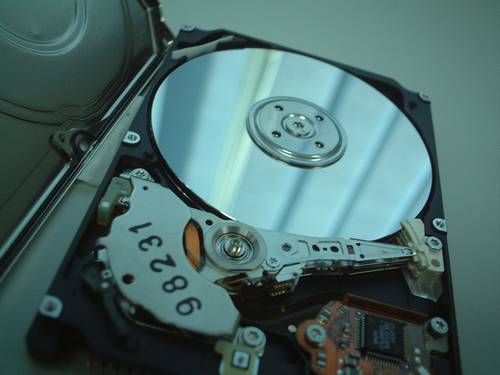
Tampak Dalam Harddisk

(Didalam piringan bulat itulah semua data/file/gambar atau video dikomputer anda tersimpan)

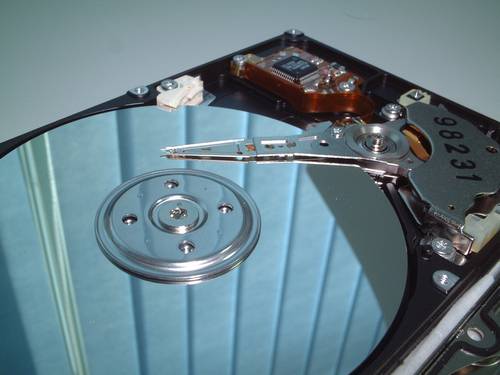
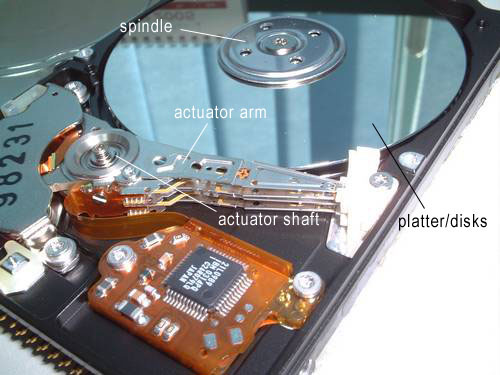
Jika Anda membongkar hard disk drive dengan membuka casing/tutup atas (setelah membuka semua sekrup diperlukan), hal pertama yang akan Anda lihat adalah pemegang spindel dan sebuah plat bulat yang mengkilat seperti cermin yang bisa berputar sangat kencang saat bekerja (umumnya disebut sebagai tempat penyimpan data ). Piringan bulat ini bisa berputar dengan kecepatan yang sangat tinggi, secara teknis antara 5.400 sampai 10.000 putaran per menit (RPM). Lapisan magnetis yang sangat tipis berlapis .


Piringan ini biasanya terbuat dari kaca atau keramik (piringan modern dapat menggunakan titanium). Tidak seperti disket (floppy jaman dulu), piringan ini tidak mudah bengkok karena itulah disebut dengan 'hard disk' atau 'hard drive'. Umumnya hard disk berisi 1-10 piringan yang ditumpuk secara paralel yang dibentuk seperti sebuah silinder. Saat proses membaca dan menulis data (RW), head pembaca bergerak bersamaan dan melakukan gerakan singkron selama proses mebaca atau menulis data.

Data pada hard disk disimpan di daerah-daerah mikroskopik yang disebut domain magnetik pada material magnetik. Setiap sektor domain membaca nilai 1 atau 0. Mirip dengan floppy disk, hard diskproses pencatatan data dilakukan dalam lingkaran konsentris atau trek, yang berjalan dari tepi terluar ke tepi paling dalam piring. Trek ini kemudian dibagi lagi menjadi unit kecil yang disebut sektor yang biasanya menyimpan 512 byte data per masing-masing sector.

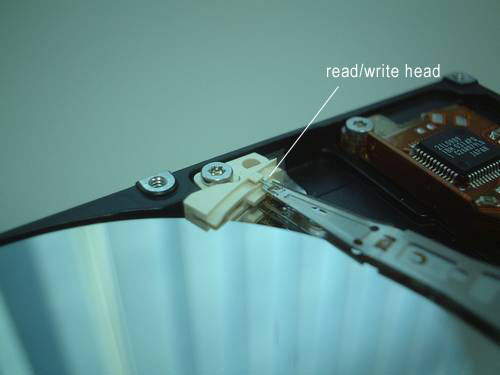
Baca Tulis Head

Head RW merupakan komponen kunci yang melakukan fungsi membaca dan menulis. Head ditempatkan pada bagian permukaan yang dihubungkan oleh lengan aktuator yang memungkinkan head RW mengakses berbagai bagian piringan selama fungsi IO data dengan menggesernya disaat piringan berputar.

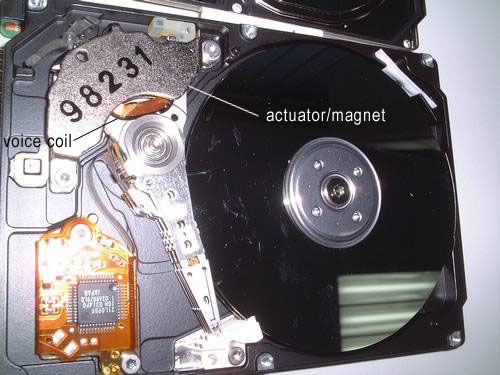
Gerak geser diperoleh dengan melewati sebuah arus melalui kumparan yang merupakan bagian dari kelompok-aktuator. Kumparan ditempatkan di antara dua magnet, maju atau mundur gerak geser didapat dari pembalikan arus pada kumparan.

Putaran / terbang kecepatan tinggi

Untuk menulis satu informasi ke disk, sebuah fluks elektromagnetik ditransmisikan melalui head yang ditransfer ke piringan. Head RW berputar menginduksi piring. Head dirancang sedemikian rupa demi menjaga kestabilan saat perputaran tinggi saat transfer data. Head dapat bergerak ddipermukaan piringan dengan jarak sepersejuta inci. Sebuah analogi yang dapat dibayangkan yaitu sebuah pesawat boeing 747 yang terbang setingggi 6 inchi diatas permukaan tanah.

Oleh karena itu wajar saja jika Head RW itu dengan mudah menggores piringan jika saat bekerja terjadi guncangan yang dapat mengakibatkan pergeseran head dengan piringan yang berujung pada rusaknya harddisk (itulah alasan kenapa saat komputer/laptop beroperasi sebaiknya tidak dipindah atau digoyang).

Proses membaca dan menulis disk

Untuk merubah proses pembacaan yaitu dengan mengubah polarisasi magnetik menjadi nilai satu atau nol. Selama permintaan membaca, data diinterpretasikan saat medan magnet di piring membawa perubahan listrik (sebagai akibat dari perubahan tahanan listrik dari beberapa komponen khusus) di head yang lewat di atasnya. Kemudian medan listrik ini dikodekan dan dikirim ke CPU untuk diproses dan dibaca oleh sistem.


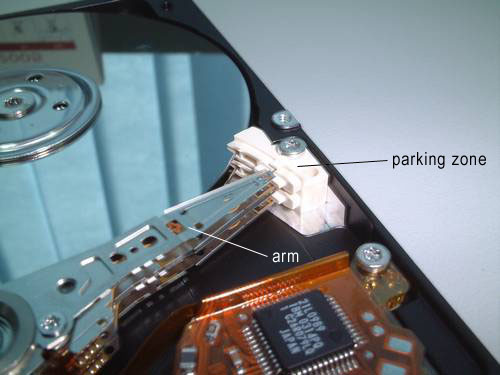
Tempat Parkir Head RW

membaca / menulis head akan bergerak ke zona parkir saat komputer dimatikan

Ketika komputer dimatikan, head biasanya ditarik ke zona parkir yang aman untuk mencegah head bergesekan dengan piringan. Berbagai hard disk menerapkan teknik yang berbeda dalam cara parkir head ke bantalan parkir dalam melakukan pendaratan (berhenti setelah terbang/bekerja).

Papan Sirkuit Pengatur harddisk

Sebuah hard disk juga berisikan papan sirkuit PCB controller yang mengatur lalu lintas data. Hal ini untuk memastikan data besar yang dialirkan masuk dan keluar dari disk agar tetap lancar. Papan logika yang berada di bawah drive kontrol dan menghubungkan poros, aktuator head, dan berbagai fungsi disk disk. Semua fungsi perintah berada didalam micro-controller yang menjalankan diagnosis otomatis, menguji dan membersihkan wilayah kerja data dalam memori dan semua bus chip internal hard drive.

Komponen dalam Harddisk

Figure A: Hard Disk Baca/tulis Head Figure B: Zona parkir dan Lengan
Figure C: Piringan Harddisk, Spindle, Actuator lengan dan Actuator Shaft Figure D: Voice Coil and Actuator/Magnet

Disk dan Data saat ini

Kapasitas penyimpanan diukur dari segi GB (Gigabyte). 1 Gb kira-kira sama dengan 1000 MB (Megabyte). Data komputer disimpan ke disk secara logis dalam bentuk file sederhana, atau serangkaian byte. Ketika permintaan program untuk membuka file, hard disk mengambil byte dan mengirimkannya ke CPU untuk diproses.

Ada dua cara sudah populer untuk mengukur kinerja hard disk:

Data Rate
Kecepatan data juga dikenal sebagai kecepatan transfer data atau throughput. Ini adalah kecepatan data yang dapat ditransmisikan dari satu perangkat ke perangkat lainnya. Kecepatan data biasanya diukur dalam megabytes (MB) per detik. Tingkat kecepatan proses data untuk hard disk umumnya berkisar antara 5-40 megabyte per detik.

Waktu Mencari
Membaca / menulis head perlu waktu untuk manuver ke lokasi yang tepat menuju piring disk. Proses ini dikenal sebagai "mencari", dan waktu yang diperlukan head untuk pindah ke tempat yang tepat adalah mengacu pada "seek time". Waktu yang dibutuhkan hard disk untuk mencari dari suatu proses ke proses lain adalah sekitar 9 sampai 15.

S.M.A.R.T
Mayoritas hard disk saat ini dukungan teknologi SMART (elf-Monitoring, Analysis, and Reporting Technology) yang membantu untuk memprediksi kegagalan disk, sehingga pengguna dapat diberitahu untuk mengambil tindakan pencegahan sebelum disk gagal sepenuhnya.

Utuk melihatnya dalam bentuk Video anda dapat melihatnya DISINI!

Demikian ulasan singkat ini, semoga bisa menambah wawasan kita tentang benda yang selama ini kita gunakan setiap hari dalam kehidupan teknologi komputer kita.


(Selengkapnya,..)

Saturday, April 24, 2010

Remote Desktop : Mengendalikan komputer dari jarak jauh

Remote Desktop adalah salah satu dari sekian banyak program yang difungsikan sebagai penyedia akses ke komputer lewat jaringan. Microsoft menyediakan program ini untuk me-manage komputer berbasis Microsoft Windows. Dengan program ini Anda dapat terhubung dengan komputer di kantor Anda dari rumah Anda.
Anda bisa mengakses program, file dan resource di jaringan LAN seolah Anda benar-benar berada di depan komputer kantor.

Agar proses Remote Desktop bisa berjalan, Anda perlu mempersiapkan tiga hal sebagai berikut:

  1. Komputer yang Akan anda akses dari jarak jauh harus diinstall Windows XP Professional atau ke atas. Komputer ini juga harus berada dalam jangkauan jaringan network yang memperbolehkan akses koneksi dengan Remote Desktop. Komputer ini selanjutnya disebut sebagai Host.
  2. Komputer yang akan Anda gunakan sebagai sarana remote komputer Host harus berjalan di atas Windows 95 ke atas. Komputer ini juga harus memiliki Software Remote Desktop Connection Client. Komputer ini selanjutnya disebut sebagai Klien.
  3. Kedua komputer harus terhubung dengan salah satu dari jaringan: Internet via koneksi VPN atau jaringan LAN lokal

Catatan:
- Jika Anda kedua komputer tidak saling tehubung dengan VPN, Anda perlu mengetahui IP Address komputer Host serta Computer Name.
- Ingat, komputer Host atau komputer yang akan Anda remote harus memakai Windows XP Professional ke atas. Windows XP Home Edition belum mendukung komputer sebagai Host Remote Desktop.

Untuk men-setting Remote Desktop, mulai dari komputer Host. Disini saya misalkan dengan komputer kantor Anda.

Pastikan Anda login sebagai user yang memiliki level akses Administrator

  1. Klik Start > Control Panel seperti gambar di bawah. Jika Control Panel Anda masih menggunakan tampilan Category View, agar lebih mudah mengikuti ulasan ini saya sarankan Anda untuk mengganti tampilan ke Classic View dengan meng klik tombol “Switch to Classic View” di sisi kiri Control Panel.
  2. Dobel Klik System

  3. Klik pada tab “Remote”, pilih cek boks “Allow users to connect remotely to this computer” kemudian klik OK

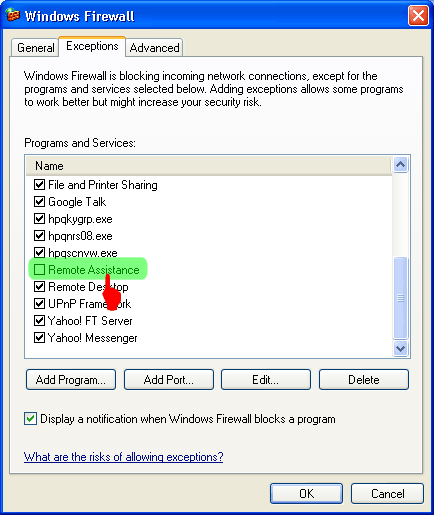
Selanjutnya, pastikan Anda telah menset Firewall Windows untuk memperkenankan pengecualian (Exceptions) dengan langkah berikut ini:

  1. Pada Control Panel > Dobel klik ikon Windows Firewall

  2. Pastikan cek boks “Don’t allow exceptions” dalam kondisi terpilih

  3. Klik pada tab Exceptions, pastikan cek boks “Remote Desktop” terpilih.

  4. Klik OK, kemudian tutup jendela Security Center.
    Sekarang Komputer Host Anda sudah siap untuk menerima Remote Access

Selanjutnya Anda perlu memberi nama komputer Host Anda dengan langkah berikut:

  1. Pada Control Panel, dobel klik pada ikon System, masuk pada tab Computer Name
  2. Tulis Nama Lengkap untuk komputer, klik OK.

  3. Tutup Control Panel
  4. Biarkan komputer ini tetap hidup, dan pastikan agar tetap terhubung pada jaringan perusahaan dengan akses internet.
Komputer yang akan diakses/di-remote disebut sebagai komputer Host. Komputer ini saya misalkan sebagai komputer Anda di Kantor. Kedua, komputer yang akan digunakan untuk mengakses/me komputer Host. Komputer ini disebut sebagai komputer Klien.

Selanjutnya, Agar Anda bisa terhubung dengan komputer di kantor Anda bisa melakukan koneksi melalui komputer manapun yang memiliki koneksi internet dengan langkah berikut:

  1. Dari komputer klien klik Start > All Programs > Accessories.
  2. Dalam menu Accessories > Communications > klik Remote Desktop Connection.
    remote-desktop7
  3. Dalam boks Computer yang muncul, ketik nama komputer Host yang telah kita tentukan sebelumnya. Bagi Anda yang memiliki komputer dengan koneksi LAN atau internet selain tanpa dukungan VPN Anda perlu memasukkan IP Address komputer yang akan Anda remote.
  4. Klik Connect.
  5. Setelah dialog box Log On to Windows muncul, ketik Username, password dan domain (jika diperlukan), akhiri dengan klik OK.
    remote-desktop8

Jika koneksi Anda berhasil, Windows akan menampilkan jendela sama persis seperti desktop komputer yang Anda Remote. Anda bisa melihat desktop, program, mengakses file, dan semua resource komputer Host seolah Anda sedang berada di depan komputer tersebut. Pada saat ini komputer yang Anda remote akan terkunci dan tidak memiliki hak akses apapun tanpa mengetahui password Administrator. O ya, sebagai tambahan, tidak akan ada yang dapat melihat bahwa komputer Kantor Anda sedang Anda akses dari jarak jauh.

Untuk mengakhiri sesi Remote Desktop, Anda tinggal lakukan:

  1. Klik Start > Log Off (di bagian bawah Start menu)

  2. Klik Log Off pada jendela konfirmasi.

Semoga bisa membatu..

Sumber:http://guntingbatukertas.com/tag/remote-desktop-connection/

(Selengkapnya,..)

No Rekening Bank

Bagi anda yang diluar daerah dapat melakukan transfer pembayaran ke no rekening kami, silahkan call atau sms no resi pengiriman dan jumlah dana yang ditransfer untuk konfirmasi pembayaran.


No Rekening Bank:


Rek Bank Mandiri :
Zul Alimin
No Rek : 109 000 44 777 17

Rek Bank Muamalat Indonesia:
Zul Alimin
No Rek : 601923 907


Rek Bank BCA
Nama : Nuraida
No Rek : 0612357232

Kartini Komputer

Tiban Diamond Blok CD No 7 Sekupang
Batam - Indonesia 29422
Website: www.kartinikomputer.co.cc

(Selengkapnya,..)

Thursday, April 22, 2010

Jadwal dan Agenda KURSUS GRATIS


Kursus Gratis diperbolehkan bagi siapapun yang punya keinginan untuk mengikutinya.

Berikut kami berikan jadwal dan agenda kegiatannya:


Syarat dan ketentuan Kursus Gratis:

1. Mengisi Formulir pendaftaran dan memberikannya selambat lambatnya 1 minggu sebelum tanggal kursus dimulai. Anda dapat mengambil formulir pendaftaran DISINI! kemudian mengirimkannya ke email zulalimin@gmail.com, atau datang langsung ke Alamat Sekretariat kami:
a. Jln Kartini 2 no 5 Kelurahan Sei Harapan Kec sekupang Batam.
b. Tiban 3 Blok C3 No 83 Kel. Tiban Baru Kec Sekupang Batam.
c. Perum Tiban Diamond Blok CD 7 Kelurahan tiban baru Kec Sekupang Batam

2. Ketentuan mengikuti kursus gratis
a. Harus datang sesuai dengan jadwal dan datang tepat waktu.
b. Mengikuti sampai dengan selesai seluruh materi yang dipilih sampai selesai.
c. Kursus ini tidak dipungut biaya apapun, kecuali bagi peserta yang tidak hadir namun telah
memilih materi yang diikuti, maka atas ketidak hadirannya itu dikenakan bayaran atas
"undisiplin" sebesar Rp.25.000/ materi.

Demikian Agenda/jadwal kegiatan serta syarat dan ketentuan kursus gratis ini kami infokan, atas perhatian dan kerjasama yang diberikan kami mengucapkan terima kasih.
MAJULAH GENERASI INDONESIA!!!


Wassalam
(Selengkapnya,..)
Kartinikomputer © 2008. Design by :Yanku Templates Sponsored by: Tutorial87 Commentcute
This template is brought to you by : allblogtools.com Blogger Templates
Bang im (Batam): Mari bergabung dengan Kartini Komputer