Bagaimana Cara Kerja Harddisk?
Tahukah anda bagaimana hardisk yang selama ini kita gunakan sehari hari didalam komputer yang kita gunakan ini, tempat menyimpan berbagai file, data, video, gambar serta dokumen dokumen penting kita lainnya. Memiliki berbagai fungsi dan desain presisi, saat ini team kartini akan mencoba sedikit mengulas bagaimana cara kerja harddisk, langsung saja kita menuju ke TKP:

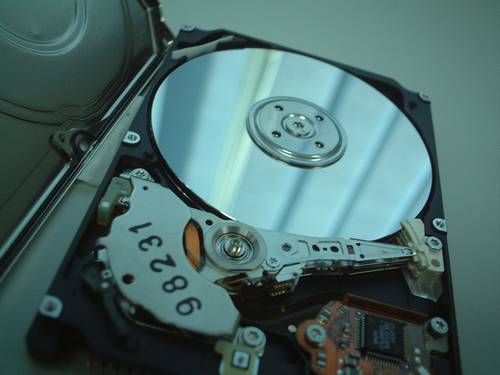
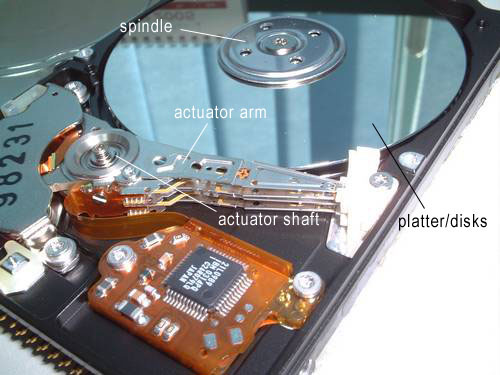
Tampak Dalam Harddisk
(Didalam piringan bulat itulah semua data/file/gambar atau video dikomputer anda tersimpan)
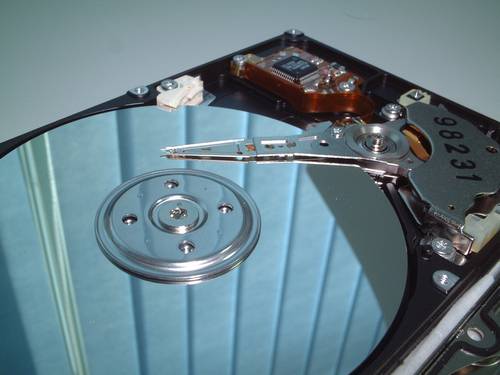
Jika Anda membongkar hard disk drive dengan membuka casing/tutup atas (setelah membuka semua sekrup diperlukan), hal pertama yang akan Anda lihat adalah pemegang spindel dan sebuah plat bulat yang mengkilat seperti cermin yang bisa berputar sangat kencang saat bekerja (umumnya disebut sebagai tempat penyimpan data ). Piringan bulat ini bisa berputar dengan kecepatan yang sangat tinggi, secara teknis antara 5.400 sampai 10.000 putaran per menit (RPM). Lapisan magnetis yang sangat tipis berlapis .
Piringan ini biasanya terbuat dari kaca atau keramik (piringan modern dapat menggunakan titanium). Tidak seperti disket (floppy jaman dulu), piringan ini tidak mudah bengkok karena itulah disebut dengan 'hard disk' atau 'hard drive'. Umumnya hard disk berisi 1-10 piringan yang ditumpuk secara paralel yang dibentuk seperti sebuah silinder. Saat proses membaca dan menulis data (RW), head pembaca bergerak bersamaan dan melakukan gerakan singkron selama proses mebaca atau menulis data.
Data pada hard disk disimpan di daerah-daerah mikroskopik yang disebut domain magnetik pada material magnetik. Setiap sektor domain membaca nilai 1 atau 0. Mirip dengan floppy disk, hard diskproses pencatatan data dilakukan dalam lingkaran konsentris atau trek, yang berjalan dari tepi terluar ke tepi paling dalam piring. Trek ini kemudian dibagi lagi menjadi unit kecil yang disebut sektor yang biasanya menyimpan 512 byte data per masing-masing sector.
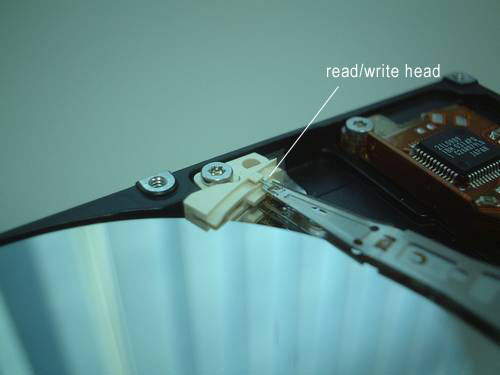
Baca Tulis Head
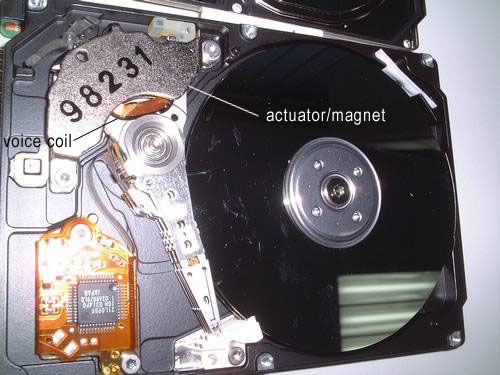
Head RW merupakan komponen kunci yang melakukan fungsi membaca dan menulis. Head ditempatkan pada bagian permukaan yang dihubungkan oleh lengan aktuator yang memungkinkan head RW mengakses berbagai bagian piringan selama fungsi IO data dengan menggesernya disaat piringan berputar.
Gerak geser diperoleh dengan melewati sebuah arus melalui kumparan yang merupakan bagian dari kelompok-aktuator. Kumparan ditempatkan di antara dua magnet, maju atau mundur gerak geser didapat dari pembalikan arus pada kumparan.
Putaran / terbang kecepatan tinggi
Untuk menulis satu informasi ke disk, sebuah fluks elektromagnetik ditransmisikan melalui head yang ditransfer ke piringan. Head RW berputar menginduksi piring. Head dirancang sedemikian rupa demi menjaga kestabilan saat perputaran tinggi saat transfer data. Head dapat bergerak ddipermukaan piringan dengan jarak sepersejuta inci. Sebuah analogi yang dapat dibayangkan yaitu sebuah pesawat boeing 747 yang terbang setingggi 6 inchi diatas permukaan tanah.
Oleh karena itu wajar saja jika Head RW itu dengan mudah menggores piringan jika saat bekerja terjadi guncangan yang dapat mengakibatkan pergeseran head dengan piringan yang berujung pada rusaknya harddisk (itulah alasan kenapa saat komputer/laptop beroperasi sebaiknya tidak dipindah atau digoyang).
Proses membaca dan menulis disk
Untuk merubah proses pembacaan yaitu dengan mengubah polarisasi magnetik menjadi nilai satu atau nol. Selama permintaan membaca, data diinterpretasikan saat medan magnet di piring membawa perubahan listrik (sebagai akibat dari perubahan tahanan listrik dari beberapa komponen khusus) di head yang lewat di atasnya. Kemudian medan listrik ini dikodekan dan dikirim ke CPU untuk diproses dan dibaca oleh sistem.
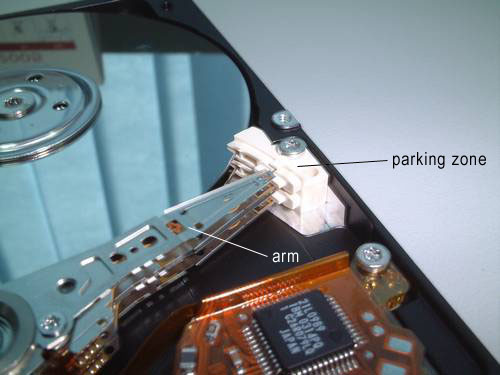
Tempat Parkir Head RW

membaca / menulis head akan bergerak ke zona parkir saat komputer dimatikan
Ketika komputer dimatikan, head biasanya ditarik ke zona parkir yang aman untuk mencegah head bergesekan dengan piringan. Berbagai hard disk menerapkan teknik yang berbeda dalam cara parkir head ke bantalan parkir dalam melakukan pendaratan (berhenti setelah terbang/bekerja).
Papan Sirkuit Pengatur harddisk
Sebuah hard disk juga berisikan papan sirkuit PCB controller yang mengatur lalu lintas data. Hal ini untuk memastikan data besar yang dialirkan masuk dan keluar dari disk agar tetap lancar. Papan logika yang berada di bawah drive kontrol dan menghubungkan poros, aktuator head, dan berbagai fungsi disk disk. Semua fungsi perintah berada didalam micro-controller yang menjalankan diagnosis otomatis, menguji dan membersihkan wilayah kerja data dalam memori dan semua bus chip internal hard drive.
Komponen dalam Harddisk
Disk dan Data saat ini
Kapasitas penyimpanan diukur dari segi GB (Gigabyte). 1 Gb kira-kira sama dengan 1000 MB (Megabyte). Data komputer disimpan ke disk secara logis dalam bentuk file sederhana, atau serangkaian byte. Ketika permintaan program untuk membuka file, hard disk mengambil byte dan mengirimkannya ke CPU untuk diproses.
Ada dua cara sudah populer untuk mengukur kinerja hard disk:
Data Rate
Kecepatan data juga dikenal sebagai kecepatan transfer data atau throughput. Ini adalah kecepatan data yang dapat ditransmisikan dari satu perangkat ke perangkat lainnya. Kecepatan data biasanya diukur dalam megabytes (MB) per detik. Tingkat kecepatan proses data untuk hard disk umumnya berkisar antara 5-40 megabyte per detik.
Waktu Mencari
Membaca / menulis head perlu waktu untuk manuver ke lokasi yang tepat menuju piring disk. Proses ini dikenal sebagai "mencari", dan waktu yang diperlukan head untuk pindah ke tempat yang tepat adalah mengacu pada "seek time". Waktu yang dibutuhkan hard disk untuk mencari dari suatu proses ke proses lain adalah sekitar 9 sampai 15.
S.M.A.R.T
Mayoritas hard disk saat ini dukungan teknologi SMART (elf-Monitoring, Analysis, and Reporting Technology) yang membantu untuk memprediksi kegagalan disk, sehingga pengguna dapat diberitahu untuk mengambil tindakan pencegahan sebelum disk gagal sepenuhnya.
Utuk melihatnya dalam bentuk Video anda dapat melihatnya DISINI!
Demikian ulasan singkat ini, semoga bisa menambah wawasan kita tentang benda yang selama ini kita gunakan setiap hari dalam kehidupan teknologi komputer kita.
(Selengkapnya,..)


 Jika Laptop atau PC anda hanya terinstal tanpa pembagian ruang (partisi), artinya hanya ada satu ruang "C" saja, Kemungkinan ketika windows/os anda bermasalah maka disaat install ulang kembali, data yang ada didalam C tersebut akan hilang terformat, kecuali OSnya cuman di Repair (itupun kalau bisa!) atau anda punya satu harddisk lagi kemudian menginstall Windows/OS diharddisk tersebut terlebih dahulu, baru kemudian dipasang lagi harddisk yang windowsnya rusak, kemudian mencari file file anda didalamnya, kemudian di Copykan lagi(Ribet kan??)
 Nah untuk membuat ruang baru tersebut di Laptop atau PC anda yang hanya ada satu Ruang "C" misalnya maka anda dapat menggunakan PARTITION MAGIC yang dapat di download DISINI!, atau bagi anda yang belum pernah menggunakannya dapat melihat tutorialnya terlebih dahulu DISINI!